
決議散在兩小時裡
誰負責、什麼時候交付、哪一句是結論,常常只記得最後五分鐘。沒有文字稿,整理就要再聽一遍。
誰負責、什麼時候交付、哪一句是結論,常常只記得最後五分鐘。沒有文字稿,整理就要再聽一遍。
只剩影片時,只能拖進度。逐字稿可以搜人名和議題;字幕則能跳回那個畫面。
聽打常把品牌、客戶名、專案代號寫錯。改完才能把稿子貼進會後紀錄。
 兩小時會議影片。會後只記得「下週再對一次」,負責人寫在聊天裡,和畫面對不上。
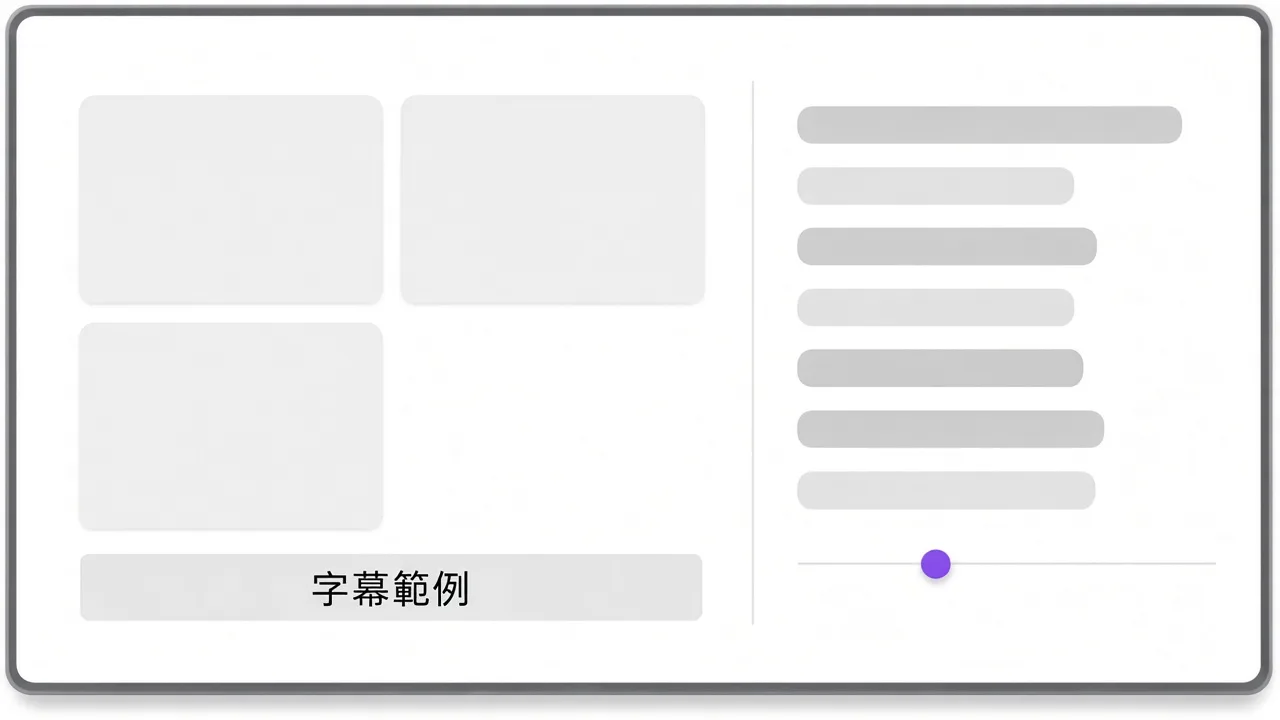 逐字稿可以搜尋人名和議題。SRT 能跳回那一句。
這頁要的是會後紀錄,不是會議進行中的即時字幕。你先用螢幕錄影把 Zoom、Teams 或 Google Meet 存成影片,再上傳。工具依台灣華語把話聽成文字,你在網頁上改完再匯出。
逐字稿是給人讀的段落,適合貼進信件、共筆或專案工具。字幕是短句、帶時間,適合回放時對一下「這句是誰在簡報的哪一頁說的」。兩份來自同一次轉錄,不必做兩次。
多人輪流發言時,稿子按時間順序排,不會自動標上每個人的名字。若某個名字或專案代號整場都認錯,用尋找取代一次換掉。下一場會議仍建議抽查,不會自動記住。
試用每帳號一次、共 30 分鐘,註冊起 30 天內用完。超過 30 分鐘的會,試用只轉開頭;要整場,選訂閱或時長包,按成功轉錄的時長扣時數。
寫會後紀錄用逐字稿,Word 或純文字。若要回看誰在什麼時候說了什麼,再下載帶時間的 SRT。兩份來自同一次轉錄。
不一樣。這裡處理的是你已經錄好的影片,依台灣華語聽打,並可在網頁上改字。不是會議進行中跳出的即時字幕。
不行。要影片檔:MP4、MOV、MKV、WebM。
錄影前請先徵得同意。這頁只處理你已經有權保存的會議影片。
可以上傳。試用只轉前 30 分鐘。要整支,選訂閱或時長包。匯出逐字稿不另扣轉錄時數。