
點到哪,一句就過去了
滑鼠點了哪個選單、先按哪個鍵,講完就換下一頁。學生回放時要暫停、倒帶,才對得上你剛剛的操作。
滑鼠點了哪個選單、先按哪個鍵,講完就換下一頁。學生回放時要暫停、倒帶,才對得上你剛剛的操作。
教學片常在通勤或辦公室被靜音。字幕若只掛在播放器裡,換一個平台就不見。燒進畫面之後,檔案本身就帶著字。
一句一句對時間,往往比錄一支五分鐘的操作還慢。上傳後先自動斷句,你只改講錯或認錯的地方。
 螢幕操作錄完了,字只存在講者的聲音裡。靜音播放時,看不出下一步要點哪裡。
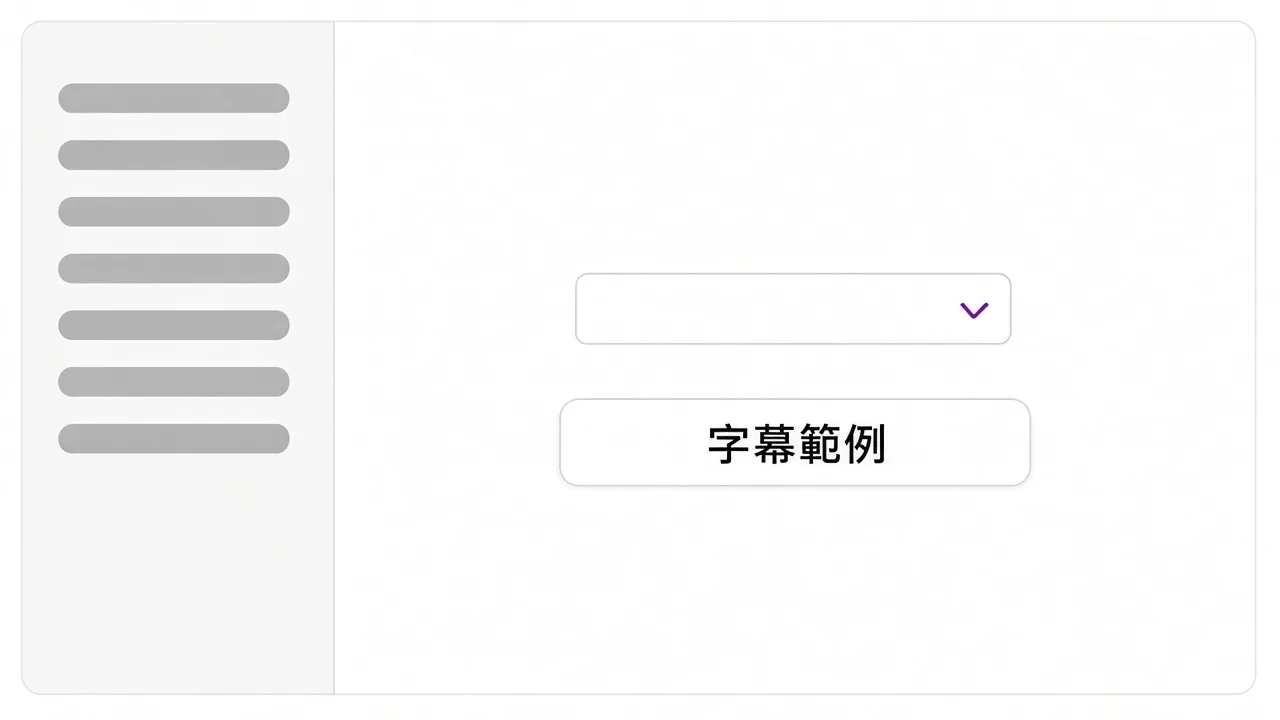 一句對一個步驟,燒在畫面下方。
教學片和課程回放不一樣:學生的眼睛在看滑鼠和選單,字不能鋪滿半個畫面。所以一句只留正在做的那個動作,橫式大約 14 個字、直式大約 9 個字,最多兩行,行尾不加句號。
燒錄前可以改位置和字級。字型用可商用的繁體字型:思源黑體、思源宋體、粉圓、芫荽、辰宇落雁體。選好再燒進 MP4,學生換播放器也不會掉字。
若這支片還要進剪映、Premiere 或 DaVinci 加片頭、切鏡,就先下載 SRT,在剪輯軟體裡掛上,不必先燒死在畫面上。兩種做法可以依這支片要不要再剪來選。
試用每帳號一次、共 30 分鐘,註冊起 30 天內用完。短教學通常一次試用就夠看完效果;更長的系列再選訂閱或時長包,按成功轉錄的時長扣時數。
燒錄前可以調整位置和字級。一句最多兩行,橫式大約 14 個字、直式大約 9 個字,不把整段話鋪在畫面上。
想先有一版能看的成片,就先上傳再燒錄。想進剪映細剪,就下載 SRT,在剪輯軟體裡掛上。
不行。要影片檔:MP4、MOV、MKV、WebM。燒進成片時才會用到完整畫面。
還不行。用螢幕錄影大師錄完並存檔,再到字幕工具上傳。
硬字幕已經燒在 MP4 畫面上,換播放器也在。SRT 是獨立字幕檔,給剪輯軟體掛上去,之後還能改字。